CSS学习笔记
基本样式
font-size设置字号
可使用相对单位和绝对单位
| 相对长度单位 | 说明 |
|---|---|
| em | 相当于当前对象内文本的字体尺寸 |
| px | 像素(最常用) |
| 绝对长度单位 | 说明 |
|---|---|
| in | 英寸 |
| cm | 厘米 |
| mm | 毫米 |
| pt | 点 |
p {
    font-size:14px;
}font-family设置字体
常用字体有微软雅黑、宋体、黑体
p {
    font-family:"microsoft yahei","\5B8B\4f53";
}
字体字号常用规则:
- 网页中多使用14+px
- 尽量使用偶数数字字号,ie等老浏览器对奇数有bug
- 字体之间使用英文逗号
- 中文字体必须加引号,英文字体可不加,但英文字体名称必须在中文之前
- 如果字体中存在空格、#、$等字符,该字体必须加引号
- 尽量使用系统默认字体(宋体、微软雅黑),保证在任何用户浏览器中都能正确显示
Unicode字体,在古老的浏览器中不支持中文,可以使用Unicode编码说明字体,常用字体的Unicode编码包括:
| 字体名称 | 英文名称 | Unicode编码 |
|---|---|---|
| 宋体 | SimSun | \5B8B\4f53 |
| 新宋体 | NSimSun | \65B0\5B8B\4f53 |
| 黑体 | SimHei | \9ED1\4F53 |
| 微软雅黑 | Microsoft YaHei | \5FAE\8F6F\96C5\9ED1 |
| ... | ... | ... |
font-weight设置字体粗细
字体粗细包括几个默认值,normal(正常,相当于数字400)、bold(加粗,相当于数字700)、bolder(特粗体,也相当于strong的作用)、lighter细体
其中,normal的作用是可以让标签不加粗
//设置字体粗细为700
font-witght:700;font-style字体风格
可选项为normal(正常)、italic(斜体)、oblique(倾斜)
其中normal可以让<em>标签不倾斜
font综合样式设置
/*
选择器{
    font: font-style font-weight font-size line-height font-family;
}
*/
p {
    font: italic bold 14px "微软雅黑";
}

.p1 {
    font: 14px "微软雅黑";
}
注意:
- 使用font属性时必须按照上边的语法规则顺序书写,不能更换,各个属性用空格隔开
- 不需要设置的属性可以省略,当必须要保留font-size和font-family属性,否则font不起作用
color字体颜色
.red-1{
    color:red;
}
.red-2{
    color:#f00;/*和#ff0000一样,提倡简写*/
}
.red-3{
    color:rgb(255,0,0)
}设置颜色半透明,css3新特性。格式为rgba(0,0,0,a),其中a为0~1之间的数
h1{
    color:rgba(0,0,0,0.3);
}
文字阴影
text-shadow用于设置文字阴影,用法为:text-shadow:水平位置,垂直位置,模糊距离,阴影颜色;,前两项必须写,后两项可选(有默认值)。用法如下
h1{
    text-shadow:5px,5px,1px,#F00;
}
h2{
    text-shadow:5px,2px;
}
段落设置
line-height行高
/*一般行高比字体大7-8像素即可*/
line-height:25pxtext-align水平对齐方式,相当于html中的align对齐属性,可选值为left、right、center
text-indent首行缩进,建议使用em作为单位,1em为一个字符的宽度,如果是汉字,1em就是一个汉字的宽度
letter-spacing字间距,属性值可以是不同单位的数值,允许使用负数
word-spacing单词间距,用于定义英文单词的间距,对中文无效
综合样式
凸起或凹陷的文字
<head>
<style>
    body{
        background-color:#ccc;
    }
    div{
        font-color:#ccc;
    }
    div:first-child{
        text-shadow:1px 1px 1px #000,-1px -1px 1px #fff;
    }
    div:last-child{
        text-shadow:1px 1px 1px #fff,-1px -1px 1px #000;
    }
</style>
</head>
<body>
<div>
<p>我是凸起的文字</p>
<p>我是凹陷的文字</p>
</div>
<body>
设置文字水平和垂直居中的方法
- 垂直居中:设置文字的行高=盒子的高度
- 水平居中:
text-align : center
取消a标签的下划线,使用text-decoration : none
字体图标
图片的问题:
- 增加了总文件的大小
- 增加了额外的http请求,降低网络性能
- 不能随意缩放,因为缩放会失真
- 移动端场景不适用
字体图标的优点:
- 可以实现图片的效果
- 本质上是文字,可以设置颜色、阴影、透明等效果
- 几乎支持所有的浏览器
- 移动端常用
字体图标使用流程:
- UI设计师设计效果图(SVG格式),常用illustrator或Sketch设计icon图标
- 全段上传生成兼容性字体文件包
- 前端下载兼容性字体文件包到本地
- 在html文件中引入字体文件包
常用文字图标库:
在HTML中使用字体图标
<head>
    <style>
        /*第一步,引入字体*/
        @font-face{
            font-family: 'icomoon';
            /*注意路径*/
            src: url(‘fonts/icomoon.eot?7kkyc2');
            src: url('fonts/icomoon.eot?7kkyc2#iefix') format ('embedded-opentype'),url('fonts/icomoon.ttf?7kkyc2') format('truetype');
            font-weight: normal;
            font-style: normal;
        }
        /*第二步,通过span使用字体*/
        span {
            font-family: 'icomoon';
            font-size: 100px;
            color: red;
        }
        /*第二步,通过div使用字体*/
        div::before {
            font-family: 'icomooon';
            fong-size: 100px;
            color: green;
            content: '\e91b'
        }
	</style>
</head>
<body>
    <span></span>
    <span></span>
    <div>

    </div>
</body>
CSS背景
设置背景颜色、背景图片
div {
    background-color: red;
    background-image: url(../img/l.png);
    /* 平铺方式,默认横纵向都平铺 */
    background-repeat: no-repeat;
    /* 背景图片位置,水平居中,垂直靠下 */
    background-position: center bottom;
}

div {
    /* 背景图片坐标,x=10px,y=10px */
    background-position: 10px 10px;
}

div {
    /* 混合使用文字和数字 */
    background-position: 10px center;
}
设置背景附着
div {
    /* 默认为scroll,背景跟随滚动条滚动,设置为fixed背景固定,不随滚动条滚动 */
    background-attachment: fixed;
}
背景的简写方式
div{
    background: #0f0 url(../img/l.png) no-repeat fixed center -25px;
}
设置背景半透明
div{
    background: rgba(0,0,0,0.3);
}
背景图设置大小(缩放)
div{
    /* 设置背景图尺寸 宽100px,高200px,对于非100*200的图片会影响效果,建议只改宽度 */
    background-size: 100px 200px;
}
div{
    /*宽度设置为100px*/
    background-size:100px;
}
div{
    /*背景图片缩放一半*/
    background-size:50%;
}
div{
    /* 设置为contain后,会  自动调整缩放比例,保证图片完整的显示到所在区域 */
    /* 自动等比例缩放,是图片铺满整个区域,超出部分发会被隐藏 */
    background-size: cover;
}
设置多个背景,如果多张图片位置有部分重叠,前边的图片会把后边的覆盖。注意,这种方法中背景颜色一定要放到最后一条
div{
    background:url(../images/1.png) no-repeat left top,url(.../images/2.png) no-repeat right bottom #00f;
}
CSS选择器
选择器种类
类选择器
以.开头,类选择器可以重复使用。代码样例
<style>
    /* 规范:尽量使用-,使用_可能有兼容性问题; */
    .d-cla{
        color:#080808;
    }
    .e-cla{
        margin:3px;
        font-size:12px;
    }
</style>
<body>
    <div class="d-cla e-cla">div_class</div>
</body>
ID选择器
以#开头,ID选择器只能使用一次。代码示例
<style>
    #app{
        font-size:14px;
    }
</style>
<body>
    <div id="app">i am app</div>
</body>
属性选择器
用于选取标签中带有某些特殊属性的选择器
<style>
    /* 选取带有title属性的a标签 */
    a[title]{
        font-size:14px;
    }
    a[title="搜狐"]{
        font-size:20px;
    }
    a[title^="1"]{
        font-size:15px;
    }
    a[title*="讯"]{
        font-size:16px;
    }
    a[title$="2"]{
        font-size:17px;
    }
</style>
<body>
    <div>
        <a href="www.baidu.com" title="百度"></a>
        <a href="www.souhu.com" title="搜狐"></a>
        <a href="#" title="腾讯"></a>
        <a href="#" title="腾讯2"></a>
        <a href="#" title="1阿里"></a>
        <a href="www.sina.com"></a>
    </div>
</body>
具体用法说明如下
| 选择器写法 | 示例 | 含义 |
|---|---|---|
| E[attr] | 存在attr属性即可 | |
| E[attr=val] | attr属性值为val | |
| E[attr*=val] | attr属性值包含val字符,并且val字符在任意位置 | |
| E[attr^=val] | attr属性值包含val字符,并且val字符在开始位置 | |
| E[attr$=val] | attr属性值包含val字符,并且val字符在结束位置 |
逻辑选择器
- 交集选择器由标签选择器和类选择器组成,写法如下
<style>
p.p-class{
    color:red;
    font-size:14px;
}
</style>

<div>
    <p class="p-class">abc</p>
</div>- 并集选择器,使用
,分割
<style>
div,p,span{
    color:red;
    font-size:14px;
}
</style>

<div>
    <p>abc</p>
</div>
<span>abc</span>- 后代选择器,用于选择标签的后代(子、孙所有后代均可),使用
空格分割
<style>
/* div包含的p被选中 */
div span{
    color:green;
}
</style>

<div>
    <p>abc</p>
    <p><span>def</span></p>
</div>
<span>abc</span>- 子元素选择器,用于选择子级(下一级)元素,使用
>分割
<style>
/* .ul-c的下一级li(亲儿子) */
.ul-c > ul > li{
    color:green;
}
</style>

<div>
    <ul class="ul-c">
        <li>一级</li>
        <ul>
            <li>1.1</li>
            <li>1.2</li>
        </ul>
    </ul>
</div>
<span>abc</span>- 通配符选择器
*代表选择所有,代码样例
*{
    font-size:15px;
}- 选择同级且在后边
/*选择block-zi类型元素后边的block-chou类型元素*/
.block-zi~.block-chou{
    background:red;
}
伪类选择器
伪类选择器用于向某些选择器添加特殊效果,使用:开头
链接伪类选择器
链接伪类选择器主要针对<a>标签,包括:
a:link{
    /* 未访问的链接 */
    /* 常用 */
    font-weight:bold;
}
a:visited{
    /* 已访问的链接 */
    font-family:"Microsoft Yahei";
}
a:hover{
    /* 鼠标移动到链接上 */
    /* 常用 */
    font-size:14px;
}
a:active{
    /* 选定的链接,点击后不松开鼠标时 */
    font-style:italic;
}
input:focus{
    /*点击后鼠标移开保持点击时的状态*/
    /*由于div等元素无法接受键盘或其他用户事件,即不支持:focus伪类,可通过增加tabindex属性使其支持:focus*/
}
鼠标样式cursor
cursor: auto | crosshair | default | hand | move | help | wait | text | w-resize |s-resize | n-resize |e-resize | ne-resize |sw-resize | se-resize | nw-resize |pointer | url (url)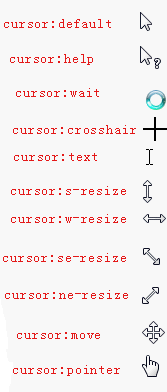
结构(位置)伪类选择器,CSS3新特性
:first-child选取属于其父元素的第一个子元素
:last-child选取属于其父元素的最后一个子元素
:nth-child(n)选取属于其父类的第n个子元素,n可以是数字、关键词或公式
:nth-last-child(n)和nth-child相反,这里从最后一个子元素开始计数
<style>
    li:first-child{
        /*选择大娃*/
        color:red;
    }

    li:last-child{
        /*选择七娃*/
        color:purple;
    }

    li:nth-child(4){
        /*选择四娃*/
        color:green;
    }

    li:nth-child(odd){
        /*选择 1,3,5,7娃(所有奇数)*/
        /*所有偶数为:even*/
    }

    li:nth-child(n){
        /*选择所有,n从0开始*/
        /*偶数:2n*/
        /*奇数:2n+1*/
        /*3的倍数:3n*/
    }

    li:nth-last-child(even){
        /* 和nth-child相反,nth-last-child从最后一个往前数 */
        color:skyblue;
    }
</style>

<body>
    <div>
        <ul>
            <li>大娃</li>
            <li>二娃</li>
            <li>三娃</li>
            <li>四娃</li>
            <li>五娃</li>
            <li>六娃</li>
            <li>七娃</li>
        </ul>
    </div>
</body>
目标伪类选择器
用于选取当前活动的目标元素,:target表示
:targer{
    /*当前选中状态的文字变为红色*/
    color:red;
}
其他常用伪类选择器
:required匹配表单中必填元素:optional匹配表单中选填的元素:in-range和:out-range匹配在范围之内和不在范围之内:valid和:invalid符合表单验证的和不符合表单验证的:read-only和:read-write是否只读, 是否可读写元素。不只用于表单中,也适用于<div contenteditable=""></div>
伪元素选择器
::first-letter文本的第一个字::first-line文本的第一行::selection文字被选中的状态::before和::afterdiv::before{ content:"前边插入文字"; } div::after{ content:"后边插入文字"; } /* html */ <body> <div>abc</div> </body> /* 显示样式为: 前边插入文字abc后边插入文字 */
选择器详解
before和after伪元素
之所以被称为伪元素,是因为他们不是真正的HTML页面元素,但是其所有的用法和表现行为与真正的页面元素一样,可以对其使用CSS样式,表面上看起来是页面上某些元素的展现,实际上是CSS样式的行为
<style>
    div::before{
        content:"my name is ";
        background-color: red;
        border: 1px solid red;
    }
</style>
<div>
    petter
</div>注意:伪元素选择器本质上是在该元素内插入了一个元素(标签,盒子)只不过是行内元素,在浏览器控制台元素中可以看到::before元素
常见用法包括:
鼠标经过之后插入一个伪元素
div{
    width: 100px;
    height: 200px;
    margin: 100px auto;
    position: relative;
}
div:hover::before{
    content: "鼠标经过";
    width: 100%;
    height: 100%;
    border: 10px solid rgba(255,255,255,.3);
    display: block;/*转换为块元素*/
    position: absolute;
    top: 0;
    left: 0;
    box-sizing: border-box;/*把border和padding都算作width中*/
}
盒子模型
网页布局的本质:把网页元素,如文字、图片等,放到盒子中,然后通过css摆放盒子的过程。
边框
边框的语法如下:
/*边框:实线,红色,5像素*/
.border-div{
    border-width:5px;
    border-color:red;
    border-style:solid;/*solid实线,dashed虚线,none无边框,dotted点线,double双实线*/
}
/*综合写法*/
.border-div{
    border:1px solid red;
}
/*单独设置一条边*/
.border-top-div{
    border-top-color:green;
    border-top:1px solid green;
}
设置细线表格
table{
    border:1px solid red;
    border-collapse:collapse;/*合并相邻边框*/
}
td{
    border:1px solid red;
}

<table cellspacing="0" cellpadding="0">
    <tr>
        <td>2</td>
        <td>2</td>
        <td>2</td>
        <td>2</td>
    </tr>
    <tr>
        <td>2</td>
        <td>2</td>
        <td>2</td>
        <td>2</td>
    </tr>
</table>
圆角边框
/*一个数值表示四个角都相同*/
border-radius:5px;

/*取宽度和高度的一半,是一个正圆*/
width:200px;
height:200px;
border-radius:100px;

/*取50%也是一个正圆*/
border-radius:50%;

/*两个值,分别代表左上和右下10px,右上角和左下角40px,对角线的关系*/
border-radius:10px 40px;

/*三个值,左上10px,右上左下20px,右下30px*/
border-radius:10px 20px 30px;

/*四个值,左上,右上,右下,左下*/
border-radius:10px 20px 30px 40px;

/*胶囊效果*/
border-radius:100px;
height:100px;
width:200px;

/*柠檬效果*/
border-radius:100px 0;
width:200px;
height:200px;
内边距
内边距☞边框与内容之间的边距
/*上下左右内边距*/
padding-left:20px;
padding-right:20px;
padding-top:30px;
padding-bottom:30px;

/*整体设置内边距*/
/*上下左右一样*/
padding:20px;
/*上下10px,左右30px*/
padding:10px 30px;
/*上10,左右20下30*/
padding:10px 20px 30px;
/*上右下左*/
padding:10px 20px 30px 40px;
外边距
外边距👉边框与其他块的距离,外边距常用来定义盒子居中对齐
margin-top:20px;
margin-right:20px;
margin-bottom:20px;
margin-left:20px;
margin:10px 10px 10px 10px;
水平居中效果:
/*盒子必须制定了高度,左右设置为auto*/
margin:30px auto;
height:200px;

/*文字水平居中*/
text-align:center;
内外边距常见问题
清除元素的内外边距
<style>
*{
    margin:0;
    padding:0;

}
</style>

<body></body>
行内元素没有上下边距,不要指定
/*上下内外边框设置了也不起作用*/
span{
    margin:30px 50px;
    padding:50px;
}
外边距合并
<style>
    /*div-1和div-2之间的距离为100px,两个外边距会合并,以大的外边距为准*/
    .div-1{
        height:300px;
        width:300px;
        margin-bottom:100px;
    }
    .div-2{
        height:300px;
        width:300px;
        margin-top:50px;
    }
</style>

<body>
    <div class="div-1"></div>
    <div class="div-2"></div>
</body>
嵌套块外边距合并(外边距塌陷)问题
<!-- 内外嵌套的块元素,如果父块没有边框,即便给子块设置了外边距,也是父块显示外边距,子块在父块中没有外边距 -->
<style>
    .father{
        width:300px;
        height:300px;
        background-color:red;

    }

    .son{
        width:100px;
        height:100px;
        background-color:green;
        margin-top:30px;
    }
</style>
<body>
    <div class="father">
        <div class="son"></div>
    </div>
</body>

<!-- 决绝方式:
    1. 设置父块1px边框
    2. 设置溢出隐藏属性    overflow:hidden
 -->
盒子的宽度和高度
外盒尺寸: width+border+padding+margin
内盒尺寸: width+border+padding
如果盒子没有指定宽度和高度(100%也不行),padding不影响盒子的大小
盒子模型布局稳定性问题,如果布局使用宽度、内外边距均可实现,按照优先级选择宽度>内边距>外边距。原因是:
- margin有外边距合并
- padding会影响盒子大小,需要进行加减计算
盒子中的插入图片和背景图片
插入图片
<style>
    div{
        width:400px;
        height:400px;
    }
    div img{
        width:200px;
        height:200px;
        margin-top:30px;
        margin-left:50px;
    }
</style>
<div>
    <img src="../img/test.png" alt="">
</div>
背景图片
<style>
    div{
        width:400px;
        height:400px;
        background:#fff url(img/sun.jpg) no-repeat;
        /*背景图片更改图片位置*/
        background-position:30px 50px;
        /*背景图片只能这样更改大小*/
        background-size:200px; 200px;
    }
</style>
<div></div>
使用场景:
- 一般超大图片,小图标适用背景图片
- 产品展示之类的展示框适合用插入图片
CSS3中的盒子计算方式
新属性box-sizing,可以设置盒子模型的计算方式,可选值包括content-box盒子大小为border+padding+border,此选项为默认值,也是w3c推荐的盒子模式、border-box盒子大小为width,即padding和border包含到width里边
盒子阴影
box-shadow:水平偏移 垂直偏移 模糊距离 阴影尺寸(影子大小) 阴影颜色 内外阴影
/**/
box-shadow:0px 0px 5px 15px rgba(180, 190, 201, .4) inset;
属性说明:
| 属性名 | 是否必须 | 描述 |
|---|---|---|
| h-shadow | 是 | 水平偏移量,允许负数 |
| v-shadow | 是 | 垂直偏移量,允许负数 |
| blur | 否 | 模糊距离 |
| spread | 否 | 阴影的尺寸 |
| color | 否 | 阴影颜色,可设置rgba透明色 |
| inset | 否 | 将外部阴影改为内部阴影 |
可以设置多种阴影样式,通过逗号区分
box-shadow:0px 0px 5px rgba(255,255,255,.4) inset,0px 0px 5px rgba(255,255,255,4);CSS浮动
普通流
一个HTML文档内标签元素从上到下,从左到右的排列顺序,如:块级元素独占一行、行内元素从左到右,这种布局方式叫普通流(标准流)
浮动
设置了浮动的元素会脱离标准流布局的控制,移动到其父元素中指定的位置。浮动体现在漂浮的概念,浮动元素会漂浮在标准流的上边,压住标准流
浮动语法如下:
div{
    /*可选属性包括:元素左浮动left,元素右浮动right,元素不浮动none*/
    float:left;
}
浮动规则:
- 如果一个父盒子里的子盒子其中一个有浮动,则其他子盒子也都需要浮动才能一行对齐显示。
- 元素添加浮动后,元素会具有行内块元素的特性,元素的大小完全取决于定义的大小
- 浮动根据元素书写的位置来显示
清除浮动
清除浮动的本质:
很多时候,父级盒子不方便或不能确定高度(子级盒子有自己的高度,可以撑开父级),但这是如果所有的子级设置为浮动,浮动后的盒子不占用标准布局的高度,这时候父级盒子后边的盒子会飘到两个子级盒子的下边(父级盒子的高度为0),样例如下:
<head>
    <style>
        .father-1{
            /*方式二,清除浮动,overflow属性中hidden、auto、scroll都可以清除浮动,一般使用hidden*/
            overflow:hidden;
        }

        .son-1{
            height:120px;
            width:120px;
            background-color:red;
            float:left;
        }

        .son-2{
            height:120px;
            width:120px;
            background-color:green;
            float:left;
        }

        .clear{
            /*方式一:清除浮动的影响*/
            clear:both;
        }
        .father-2{
            height:240px;
            width:240px;
            background-color:pink;
        }

        /*方式三*/
        .clearfix:after{
            content:".";/*内容为小点,尽量不要空,防止旧版本浏览器后空隙*/
            display:block;
            height:0;
            visibility:hidden;/*隐藏盒子*/
            clear:both;
        }
        /*以上方式三在ie6,ie7中不支持,ie6,ie7使用以下方法*/
        .clearfix{
            /*带有*的属性只有ie6,ie7才执行;zoom是ie6,ie7清除浮动的方法*/
            *zoom:1;
        }

        /*方式四*/
        .clearfix:before, .clearfix:after{
            content:"";
            display:table;/*触发bfc防止外边距合并*/
        }
        .clearfix:after{
            clear:both;
        }
    </style>
</head>
<body>
<div class="father-1">
    <div class="son-1"></div>
    <div class="son-2"></div>
        <!-- 额外盒子,用来清除浮动 -->
    <div class="clear"></div>
</div>
<div class="father-2">
</div>
</body>
清除浮动的方式:
- 浮动块的后边添加一个空的标准布局块
- 在浮动块的父级块中使用
overflow:hidden;属性 - 使用
:after伪元素清除浮动,after伪元素是空元素的升级版,不需要添加空元素;代表网站:网易 - 双伪元素清除浮动;代表网站:小米、腾讯
版心
网页中主体内容的部分,一般在浏览器窗口水平居中显示,常见的宽度为:960px、980px、1000px、1200px等
布局流程
- 确认版心(可视区)
- 分析页面中的行模块,以及每个行模块的列模块
- 编写HTML结构
- CSS初始化,运用盒子模型通过DIV+CSS布局控制各个模块
定位
边偏移
包括上、右、下、左四个边,可以分别定义偏移量
| 属性 | 描述 |
|---|---|
| top | 顶端偏移量,定义元素相对于其父元素的上边线的距离 |
| bottom | 底端偏移 |
| left | 左端偏移 |
| right | 右端偏移 |
定位模式(定位分类)
position属性用来定义元素的定位模式,属性值包括
| 属性值 | 描述 | 边偏移 | 作用 |
|---|---|---|---|
| static | 自动定位,默认的定位方式 | 边偏移无效 | 一般用来清除定位 |
| relative | 相对定位,相对于其原文档流的位置进行定位 | 相对于本元素的标准流布局左上角位置移动 | 原来的位置继续占有 (不脱离标准流) |
| absolute | 绝对定位,相对于其上一个已经定位的父元素进行定位 | 如父元素都没有定位,从浏览器左上角开始移动 如父元素有定位,从最近的父元素左上角开始移动 | 不占用原来位置 (完全脱离标准流) |
| fixed | 固定定位,相对于浏览器窗口进行定位 | 以浏览器左上角位置开始移动 | 不占原来位置 (完全脱离标准流) |
一般子级元素使用绝对定位时,上一级父元素最好使用相对定位(子绝父相)。因为绝对定位不占用标准流位置,如果父元素使用相对定位,则父元素后边的元素会占用该元素的位置(往上移动)。
定位的常见作用:
在盒子模型中,子元素不会占用父元素的padding的位置,使用定位可以在父元素的padding位置中显示元素
将行内元素转换为块元素
和浮动一样,元素添加了绝对定位和固定定位之后,元素模式也会发生改变,转换为行内块
span{
    position: absolute;
    width: 100px;
    /*行内元素本来没有高度*/
    height: 100px;
}
使盒子水平或垂直居中,加了绝对定位的盒子,使用
margin:0 auto;居中就不起作用了,样例代码:.father{ width:800px; height:400px; background-color:pink; margin: 40px auto; position: relative; } .son{ width:100px; height:40px; background-color:purple; /*相对定位,定位左走50%,这时整个元素偏右一半,向左平移自己宽度的一般,即50px*/ position:absolute; left:50%;/*这里的50%是父级元素的一半*/ margin-left:-50px;/*这里的50px是自己高度的一半*/ top:50%; margin-top:-20px; }
叠放次序
z-index用来设定叠放次序,其取值可以是正整数、负整数、零;越大的值越靠上。
- 如果两个元素取值相同,按书写顺序,后来者居上;
- 只有设定了相对定位、固定定位、绝对定位三者之一才有这个属性;
CSS动画
过渡动画
在CSS3中使用transition可以实现过度动画效果,当前元素只要规定的属性发生变化,就可以实现平滑的过渡,语法格式如下:
div{
    /*有多组属性变化可以用逗号隔开*/
    /*属性说明:要过度的属性 花费时间 运动曲线 开始时间*/
    transition: width 0.3s ease 0s;/*为宽度属性添加过度效果,过渡时间0.3秒,使用ease曲线,立即开始*/
    /*可以简写*/
    transition: width 0.3s;
}
属性说明:
| 属性 | 描述 |
|---|---|
| transition | 简写属性,设置以下四个过度属性 |
| transition-property | 使用过渡效果的属性名称 |
| transition-duration | 过渡效果花费的时间 |
| transition-timing-function | 过渡效果的时间曲线,默认是ease |
| transition-delay | 过渡效果的开始时间,默认0 |
其中,transition-timing-function的可选属性包括:linear(匀速)、ease(逐渐减缓)、ease-in(加速)、ease-out(减速)、ease-in-out(先加速后减速)
如果所有属性变化都设置动画,可以把过度属性设置为all
代码示例(注意过渡效果在div中定义,在hover中定义会有问题):
<head>
    <style>
        div{
            width:200px;
            height: 100px;
            background-color: red;
            transition: width 0.5s ease-in 0s,height 0.5s ease-out 0s;
        }
        div:hover{
            width:400px;
            height: 300px;
        }
    </style>
</head>
<body>
    <div>

    </div>
</body>
2D变形
transform可以实现元素的位移、旋转、缩放、倾斜、矩阵等效果,配合过渡和动画可以实现以前Flash的效果,有多组变形效果,可以空格隔开,注意在一个选择器中transform只能定义一次
移动效果
通过translate(x,y)实现移动效果,使用方式为:
/*x,y轴同时移动*/
div{
    transform: translate(50px,50px);
}
/*只移动x轴*/
div{
    transform: translateX(50px);
}
/*之移动y轴*/
div{
    transform: translateY(50px);
}
translate的移动距离如果是百分比,不是以父元素的宽度为准,而是以自己的宽度为准,如下代码为向右移动100像素
div{
    width:200px;
    transform: translateX(50%);
}
使用此特性和定位配合可以快速实现居中对齐,方法如下:
div{
    width:200px;
    height:200px;
    background-color: red;
    position absolute;
    left:50%;
    top: 50%;
    transform: translateX(-50%,50%);
}
缩放效果
scale可以对元素进行水平、垂直缩放,transform: scale(0.8,0)该语句使用scale 方法对元素在水平方向上缩放了20%,垂直方向不缩放。scale的取值默认为1,当设置为0.01~0.99之间的任何值可以使一个元素缩小,任何大于1.01的值可以使元素放大。
和transform一样,也可以进行单个方向的缩放
| 参数名 | 效果 |
|---|---|
| scale(x,y) | 水平+垂直缩放 |
| scaleX(x) | 水平缩放 |
| scaleY(y) | 垂直缩放 |
旋转效果
rotate(deg)可以对元素进行deg度数的旋转,正值为顺时针,负值为逆时针。
img{
    transform: rotate(90deg);/*顺时针旋转90°*/
}旋转效果默认围绕中心点旋转,通过transform-origin可以对旋转中心点进行设置
img{
   	transform: rotate(180deg);
    /*以左上角为中心点*/
    /*transform-origin: top left;*/
    /*相对左上角坐标为(20,30)为中心点旋转*/
    transform-origin: 20px 30px;
}
倾斜效果
skew(deg,deg)可以设置元素的倾斜效果,通过transform: skew(30deg,0deg)对元素进行水平方向向上倾斜30°,垂直方向不倾斜。第二个元素不写默认为0。
设置文字的倾斜效果:
div{
    font-size:50px;
    font-weight: 700;
    moargin: 100px;
    transition: all 0.3s;
}
div:hover{
    transform: skew(0,-10deg);
}
3D变形
CSS3中的x、y、z轴坐标方向为:
- x轴左负右正
- y轴上负下正
- z轴里负外正
3D旋转
rotateX()沿x轴立体旋转rotateY()沿y轴立体旋转rotateZ()沿z轴立体旋转
backface-visibility:hidden;可以设置图片背面不可见,默认可见。通过此属性可以实现翻硬币效果。
<head>
    <style>
        div{
            margin: 100px auto;
            width: 120px;
            height: 120px;
            position: relative;
        }

        div img{
            position: absolute;
            top: 0;
            left: 0;
            transition: all 1s;
        }
        div img:first-child{
            z-index: 1;
            backface-visibility: hidden;
        }
        div:hover img{
            transform: rotateY(180deg);
        }
    </style>
</head>
<body>
    <div>
        <img src="imgs/qian.svg">
        <img src="imgs/hou.svg">
    </div>
</body>
透视(perspective)
显示器是一个2D平面,图像的立体感主要通过透视实现。透视的作用是在元素转换的过程中,呈现3D效果。透视的原理为:
- 近大远小
- perspective设置视距(视距表示视点距离屏幕的长短)(视点用于模拟透视效果时人眼的位置)
所以,视距越大效果越不明显,视距越小,下过越明显。
perspective作用于父级元素,可以对其内的所有子元素设置为透视效果。使用方式为:
<head>
    <style>
        div{
            perspective: 500px;
        }
        img{
            display: block;
            margin: 100px auto;
            transition: all 5s;
        }
        img:hover{
            transform: rotateX(180peg);
        }
    </style>
</head>
<body>
    <div>
        <img src="./img/a.png">
    </div>
</body>
3D移动
translateX(100px)x轴移动100pxtranslateY(100px)y轴移动100pxtranslateZ(100px)z轴移动100px
其中Z轴的移动,在视觉上就是大小的变化,只有通过透视才能看到Z轴的移动效果。使用方法如下:
.father-div{
    perspective: 500px;
}
div:hover{
    /*当z轴移动距离等于视距时,元素会被无限放大*/
    transform: translateZ(100px);
}translate3d(x,y,z)用于设置三个方向上的移动效果,其中,x、y的值可以是px,也可以是%,但z的值必须是px。
CSS3复杂动画
在css3中通过设置多个节点可以精确的控制一组或多组动画,常用来实现复杂的动画效果,语法格式为animation: 动画名称 动画时间 运动曲线 开始时间 播放次数 是否反向运动;动画中的属性包括:
| 属性 | 描述 |
|---|---|
| @keyframes | 定义动画效果 |
| animation | 所有动画属性组合写法 |
| animation-name | 使用@keyframes定义的动画名称 |
| animation-duration | 设定动画完成一个周期所花费的秒或毫秒,默认0 |
| animation-timing-function | 设定动画的速度曲线,默认ease |
| animation-iteration-count | 设定动画被播放的次数,默认1,可以设置为infinite无限循环播放 |
| animation-direction | 设定动画是否在下一个周期你想播放,默认normal |
| animation-play-state | 设定动画是否正在运行或暂停,默认running |
| animation-fill-mode | 设定动画时间之外的状态 |
具体代码样例:
<head>
    <style>
        /*两段动画定义*/
        @keyframes go{
            from{
                transform: translateX(0);
            }
            to{
                transform: translateX(600px);
            }
        }
        /*多段动画*/
        @keyframes percentGo{
            10%{
                transform: translate3d(0,0,0);
            }
            50%{
                transform: translate3d(400px,200px,0) rotateY(180deg);
            }
            80%{
                transform: translate3d(0,0,0);
            }
        }

        div{
            width:100px;
            height:100px;
            background-color: red;
            /*全属性引用*/
            /*animation: go 2s ease 0s 2 reverse;*/
            /*简化引用*/
            animation: go 2s;
        }
    </style>
</head>
<body>
    <div>

    </div>
</body>
无缝滚动效果
<head>
    <style>
        div{
            width:200px;
            height: 100px;
            background-color: red;
            transition: width 0.5s ease 0s,height 0.5s ease-in 0s;
        }
        div:hover{
            width:400px;
            height: 300px;
        }


        nav{
            width:500px;
            height:100px;
            overflow: hidden;
        }
        ul{
            list-style: none;
            margin: 0;
            padding: 0;
        }
        nav ul{
            width:200%;
            animation: moving 5s linear infinite;
        }
        nav li{
            width:100px;
            height: 100px;
            background-color: red;
            float: left;
        }
        nav:hover ul{
            animation-play-state: paused;
        }
        @keyframes moving {
            from{
                transform: translateX(0);
            }
            to{
                transform: translateX(-500px);
            }
        }
        li:nth-child(5n){
            background-color: green;
        }
        li:nth-child(5n-1){
            background-color: red;
        }
        li:nth-child(5n-2){
            background-color: blue;
        }
        li:nth-child(5n-3){
            background-color: pink;
        }
        li:nth-child(5n-4){
            background-color: yellow;
        }
    </style>
</head>
<body>
    <div></div>

    <nav>
        <ul>
            <li>1</li>
            <li>2</li>
            <li>3</li>
            <li>4</li>
            <li>5</li>
            <li>1</li>
            <li>2</li>
            <li>3</li>
            <li>4</li>
            <li>5</li>
        </ul>
    </nav>
</body>
响应式布局
CSS3伸缩布局
Flex布局
在CSS3中可以设置块级元素的伸缩布局,在响应式开发中作用极大。伸缩布局的基本概念
- 主轴👉Flex容器的主轴用来配置Flex项目,默认是水平方向的。
- 侧轴👉与主轴垂直的轴是侧轴,默认是垂直方向的。
- 方向👉默认主轴从左到右,从上到下。
- 主轴和侧轴并不是固定的,可以通过
flex-direction交换。
值得注意的是,Flex布局规范发生了很大的变化,因为语法规范版本众多,浏览器支持不一致,故Flexbox布局使用的不多
Flex布局各属性详解
min-width:10px;最小宽度10像素max-width最大宽度flex-direction设置排列方式,row:横向排列,column:纵向排列
Flex布局的使用样例
<head>
    <style>
        section{
            width:80%;
            height:100px;
            display: flex;/*使用伸缩布局*/
            flex-direction:row;
            min-width:500px;/*最小宽度*/
        }
        section div{
            height:100%;
        }
        section div:nth-child(1){
            background-color:red;
            flex:1;
        }
        section div:nth-child(2){
            background-color:greed;
            flex:2;
        }
        section div:nth-child(3){
            background-color:yellow;
            flex:1;
        }
    </style>
</head>
<body>
    <section>
    	<div>

        </div>
        <div>

        </div>
        <div>

        </div>
    </section>
</body>
常用属性
justify-content可以调整Flex布局中的主轴对齐方式(水平对齐),可选属性包括:
| 值 | 描述 | 详细描述 |
|---|---|---|
| flex-start | 默认值,位于容器开头 | 子元素从父容器的开头开始排列 |
| flex-end | 项目位于容器结尾 | 子元素在父元素结尾开始排列,但盒子顺序不变 |
| center | 中心 | 子元素在父容器中间显示 |
| space-between | 项目位于各行之间有空白的容器内 | 左右的盒子贴近父盒子,中间的盒子平均分布空白边距 |
| space-around | 项目位于各行之前、之间、之后都留有空白的容器内 | 相当于给每个盒子都添加了外边距 |
align-items调整侧轴对齐(垂直对齐),可选属性
| 值 | 描述 | 详细描述 |
|---|---|---|
| stretch | 默认值,项目被拉伸以适应容器 | 让子元素的高度拉伸,以适应父容器(子元素没有高度的情况下) |
| center | 项目位于容器中心 | 垂直居中 |
| flex-start | 项目位于容器开头 | 垂直对齐开始位置 |
| flex-end | 项目位于容器结尾 | 垂直对齐结束位置 |
flex-wrap控制子盒子是否可以换行,可选属性包括
| 值 | 描述 |
|---|---|
| nowrap | 默认值,项目不拆行或不拆列。不换行,则压缩显示。 |
| wrap | 项目在必要的时候拆行或拆列 |
| wrap-reverse | 项目在必要的时候拆行或拆列,但以相反的顺序。用的少 |
flex-flow是flex-flow和flex-direction的综合设置方式,用法为:
div{
    display: flex;
    flex-flow: column nowrap;
}align-content设置堆栈对齐(由flex-wrap产生的独立行)。
必须对父元素设置自由盒子属性display: flex;并且设置排列方式为横向排列并设置换行,这样align-content的设置才起作用。
div{
    display: flex;
    flex-direction: row;
    flex-wrap: wrap;
    align-content: center;
}
可选的属性包括:
| 值 | 描述 |
|---|---|
| stretch | 默认值,项目被拉伸 |
| center | 项目位于容器中心 |
| flex-start | 项目位于容器开头 |
| flex-end | 项目位于容器结尾 |
| space-between | 项目位于各行之间留有空白的容器内 |
| space-around | 项目位于各行之前、之后都留有空白的容器之内 |
order属性用来设置子项目的排列顺序,数字越小排列越靠前,可以是负值,默认为0。使用方式为:
div{
    order: 1;
}
CSS其他
CSS的引入方式
内部样式
<!DOCTYPE html>
<html>
<head>
    <!-- 在html5中type可省略 -->
    <!-- css可以写在任何位置,一般都写在head标签中 -->
    <style type="text/css">
        .cls{
            background:#ccc
        }
    </style>
</head>
<body></body>
</html>
行内样式
<!DOCTYPE html>
<html>
<head></head>
<body>
    <div style="color:#ccc;"></div>
</body>
</html>
外部样式
<!DOCTYPE html>
<html>
<head>
    <link href="../css/my.css" rel="stylesheet" type="text/css" />
</head>
<body></body>
</html>
三种样式表比较
| 样式表 | 优点 | 缺点 | 使用场景 | 控制范围 |
|---|---|---|---|---|
| 行内样式表 | 书写方便,权重高 | 没有实现样式和结构分离 | 较少 | 控制一个标签 |
| 内嵌样式表 | 部分结构和样式分离 | 没有彻底分离 | 较多 | 控制一个页面 |
| 外部样式表 | 完全实现结构和样式分离 | 需要引入 | 最多 | 控制整个站点 |
CSS三大特性
层叠性
- 同一优先级的选择器样式冲突遵,循就近原则,即哪个样式的定义离得近,执行那个定义
- 样式不冲突,则都能执行
继承性
子标签会继承父标签的样式,子元素可以继承的样式有text-*,font-*,line-*以及color属性
特殊性(优先级)
不同的选择器具有不同的优先级(权重),选择器的权重通过specificity衡量,不同选择器的权重为:
| 选择器 | 贡献值 |
|---|---|
| 继承的属性 | 0,0,0,0 |
| 标签选择器 | 0,0,0,1 |
| 类选择器、伪类选择器、伪元素选择器、属性选择器 | 0,0,1,0 |
| id选择器 | 0,1,0,0 |
| 行内样式 | 1,0,0,0 |
| !important | ∞ |
!important属性用法:
div{
    /* important具有最高优先级,一旦出现优先执行 */
    color:orange!important;
}选择器的权重可以叠加,但各种层级之间不存在进位关系,即十个标签选择器的权重为0,0,0,10而不是0,0,1,0,继承的权重为0,即便是继承自important权重也是0,叠加效果如下:
<style>
    .nav ul li{
        /*权重0,0,1,2*/
        color: black;
    }
    nav ul li{
        /*权重0,0,0,3*/
        color: green;
    }
    ul li{
        /*权重0,0,0,2*/
        color: yellow;
    }

    li{
        /*权重0,0,0,1*/
        color: blue;
    }
</style>

<div>
    <nav class="nav">
        <ul>
            <li>序号1</li>
            <li>序号2</li>
            <li>序号3</li>
        </ul>
    </nav>
</div>
标签显示模式
块级元素,独占一行,默认宽度为100%。块级元素内可以放块级元素和行内元素(p和标题h1~h6都是文字类标签比较特殊,只有文本能组成段落,文字类标签内部不能放其他块元素)
行内元素,不换行,无法设置宽高,但水平方向的padding和margin可以设置,默认宽度就是内容的宽度,行内元素只能容纳纯文本和行内元素(a标签比较特殊,内部可以放块元素)。
行内块元素,有几个特殊的标签<img>,<input>,<td>,它们是行内元素,但是具有块元素的特点,即可以对他们设置宽高和对齐属性
可以转换标签的显示模式,方式为:
div{
    /* 块级标签转换为行内标签模式 */
    display:inline;
}
span{
    /* 行内标签转换为块级 */
    display:block;
}
a{
    /* 行内标签转换为行内块模式 */
    display:inline-block;
}
元素的显示和隐藏
CSS中有三个参数可以设置元素显示和隐藏,分别是display、visibility、overflow
display设置对象是否显示及如何显示,(此方法最常用)
.hid-div{
    /*隐藏元素,元素没有删除,只是被隐藏,位置也不保留*/
    display: none;
}
visibility设置是否显示对象,hidden隐藏、visible显示
.hid-div2{
    /*隐藏元素,但是元素的位置被保留*/
    visibility: hidden;
}
overflow溢出隐藏,设置当对象的内容超过其指定的高度时如何管理内容,可选的参数如下:
参数 说明 visible 不剪切内容,也不添加滚动条 auto 超出自动显示滚动条,不超出不显示滚动条 hidden 不显示超出对象尺寸的内容 scroll 不管是否超出尺寸,都显示滚动条
设置溢出文字的显示和隐藏,包括word-break、white-space、text-overflow三种方式
word-break设置自动换行规则(主要用来处理英文),可选参数包括
属性 说明 normal 使用浏览器默认的规则 break-all 允许在单词内换行 keep-all 只能在半角空格或连字符处换行 white-space设置对象内文本的显示方式,通常用于强制一行显示内容,可选参数包括
属性 说明 normal 默认的处理方式,显示不开自动换行 nowrap 强制在一行内显示所有文本,直到文本结束或遭遇br标签 text-overflow文字溢出,使用此属性需要强制文本在一行显示
white-space:nowrap;,否则无效属性 说明 clip 直接裁剪,不显示省略标记(...)标示对象内文本溢出 ellipsis 当对象内文本溢出时显示省略标记(...)
CSS精灵图
CSS精灵是一种处理网络图像的方式。它将一个页面涉及到的所有零星图片(图标)都集中到一张大图中去,然后将大图应用于网页。这样,当用户访问页面时,只需要发送一次请求即可获取全部图片。这种很多小的图片合成的大图被称为精灵图
精灵图主要通过背景图片使用,通过background-position控制位置,注意图片往上和左走是负值
CSS滑动门
使用CSS精灵图(主要是背景位置)和盒子的padding撑开宽度,方便适应不同字体
<style>
	/*
     * a设置背景左侧,padding撑开合适的宽度
     * span设置背景右侧,pdding撑开合适的宽度,剩下由文字继续撑开
     */
    a {
        background: url('../img/bk.jpeg') no-repeat;
        display: inline-block;
        height: 33px;
        padding-left: 15px;
    }
    a span {
        /*背景右对齐*/
        background: url('../img/bk.jpeg') no-repeat right;
        display: inline-block;
        height: 33px;
        padding-right: 15px;
    }
</style>
<li>
	<a href="#">
        <span>导航栏内容</span>
    </a>
</li>